
Desde el 2012-11-09 se le solicitó a cPanel que activara multiples usuarios para cPanel:
https://features.cpanel.net/topic/multiple-cpanel-logins-cpanel-subusers
Finalmente, desde este 2023-05-04 es posible hacerlo.
Para ello, ve a cPanel -> Preferencias -> Manage Team
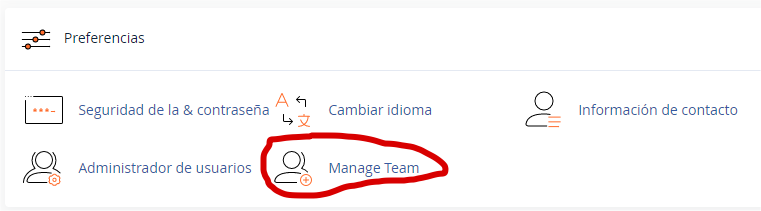
Si visualizas "Loading" (Y se queda así después de 1 segundo), por favor nos envías un ticket por medio del Área de clientes https://www.hostingfacil.co/ solicitando activar Manage team en cPanel, ya que esta característica es necesario activarla cuenta por cuenta por una única vez (no sabemos si cPanel en el futuro hará algo más expedito para hacerlo para todas al tiempo).
Luego presionas Create Team User: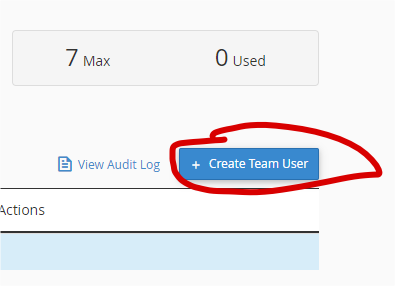
En nombre de usuario, indica uno cualquiera que no tenga punto, guiones intermedios, guiones bajos, solo caracteres alfanuméricos y que tiene con letras.
No tiene que ser un usuario que exista cómo email en tu dominio, ese @ que vez ahí es una referencia de cómo quedará el usuario final con el que ingresará al sistema, pero no constituye que sea un email de tu dominio o similar.
En Contact Email: Ingresa un email valido que el usuario pueda recibir el link donde asignará una contraseña a su cuenta.
Marcas la casilla: The user will set the account password.
En Roles te recomendamos administrator que tiene los permisos que va a requerir típicamente un webmaster, por ejemplo, para cargar un website al Hosting.
Marca la casilla "I have read and understood the security risk warning"
Que es debido a que tienes que darle el permiso de Administrator que es el único que incluye File Manager que se usa para administrar los archivos del Hosting usando cPanel, y probablemente un webmaster lo usará.
En Notes, puedes poner alguna nota, como "Contrato #123 de año/mes/día con desarrollador/agencia tal" ó las notas que tu creas convenientes, o lo puedes dejar vacío, es solo para que te ayude a saber a futuro porque creaste dicho usuario.
Da click en Security Settings, y en Expire On, selecciona una fecha, te recomendamos, por ejemplo, en 6 meses o máximo 1 año. Esto es para que en forma automática expire este usuario, si tu continúas trabajando con la persona, vuelves y le creas el usuario. Por historias de nuestros clientes, pueden ocurrir muchas cosas con personas que siguen teniendo accesos cuando ya se terminó la relación contractual.
Presionas Create.
El email de contacto que definiste para dicho usuario recibirá un email con asunto
"[hostingfacil.co] Bienvenido a su nueva cuenta:"
Enviado por cPanel on hostingfacil.co <cpanel@hostingfacil.co> que tiene SPF y DKIM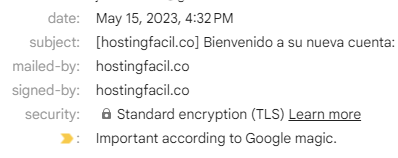
En Gmail, por ejemplo, donde dice mailed-by (SPF) y donde dice signed-by (DKIM), eso demuestra que el email está autenticado por Hostingfacil.co y que efectivamente lo enviamos nosotros.
El usuario debe abrir el link que está después de
You can set the password for this account at the following URL
Que, al abrir, verá algo como:
Bienvenido a cPanel. Antes de acceder a su cuenta nueva, debe especificar una contraseña para ...
Ahí deberá asignar una nueva contraseña, se recomienda usar el botón Generar para que genere una segura (Debe salir: Esta contraseña tiene una seguridad de 100), o si desea ingresar una manual, asegurarse que tenga al menos:
16 caracteres de largo
1 símbolo
1 número
1 letra del alfabeto latino
Y luego presionar:
Establecer contraseña.
Desde ese momento el usuario ya puede entrar a cPanel con el usuario (Que es con @ - Tal como viste cuando se creó) y la contraseña que acaba de asignar.
El acceso a cPanel es nombredeldominio.tld/cpanel
Donde, en nombredeldominio.tld debes ingresar su dominio (por ejemplo, para nosotros mismos sería hostingfacil.co/cpanel)
Ten presente que estos usuarios de Manage Team aún tienen límites, algunos que hemos encontrado: No tienen acceso a cPanel -> Terminal. No tienen acceso a SSH/SFTP. Esto más una limitante de cPanel, es por la forma como internamente existen los usuarios en un sistema Linux.
