Para configurar tus cuentas de correo en Microsoft Outlook, sigue los siguientes pasos:
Si deseas ahorrar tiempo (15 minutos), nosotros podemos hacer esta configuración por ti por escritorio remoto directamente en tu dispositivo por $20 USD, para ello realiza la solicitud al email ticket@hostingfacil.co
1. Abre Microsoft Outlook.
2. Ir a Archivo -> Información -> Configuración de la Cuenta.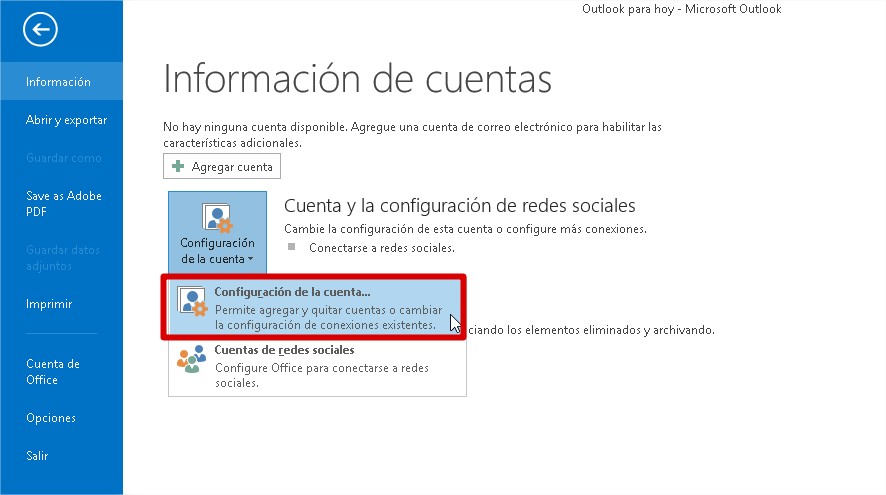
3. Click en Nuevo...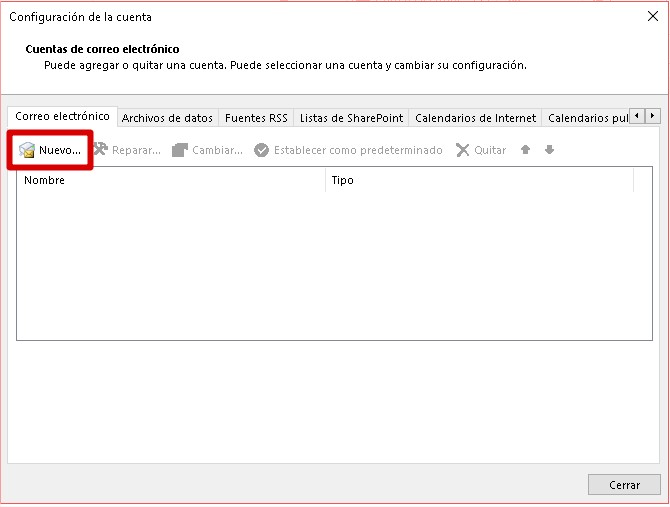
4. Elige la opción Configuración manual o tipos de servidores adicionales. y click en Siguiente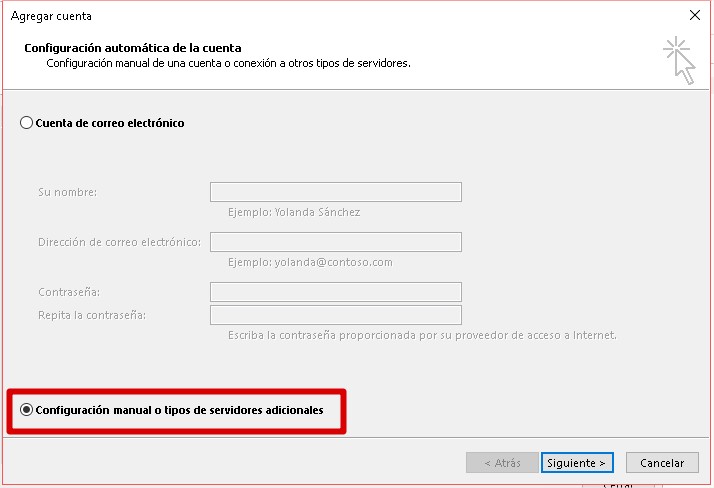
5. Elige POP3 y da click en Siguiente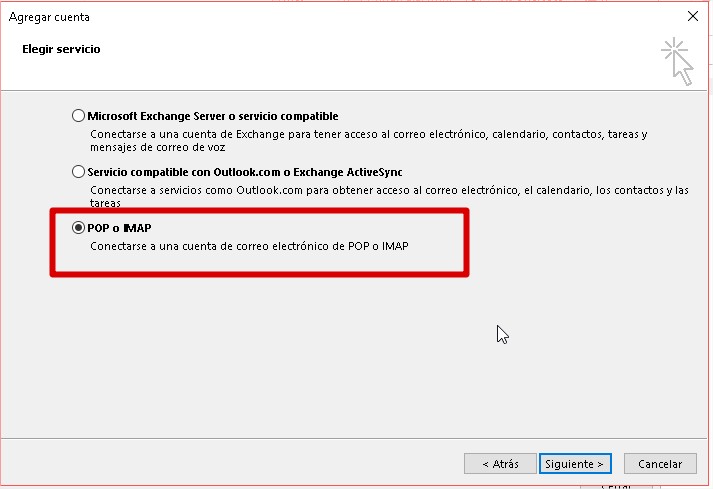
6. En la ventana a continuación digite los datos de configuración de su cuenta y de click en Más configuraciones...
Nombre: Nombre del Usuario de la Cuenta de Correo
Dirección de correo electrónico: Es la cuenta de correo a configurar de su dominio, debe ingresarla completa. Ejemplo: comercial@hostingfacil.co
Tipo de Cuenta: POP3
Servidor de correo entrante y Servidor de correo saliente: Ingresa el nombre de tu servidor asignado (Lo encuentras en el email que recibiste de los datos de acceso cuando adquiriste el servicio)
Nombre de usuario: cuenta de correo a configurar, debe ingresarla completa. Ejemplo comercial@hostingfacil.co.
Contraseña: Contraseña de la cuenta de correo. Puede cambiarla desde el panel de control cPanel. 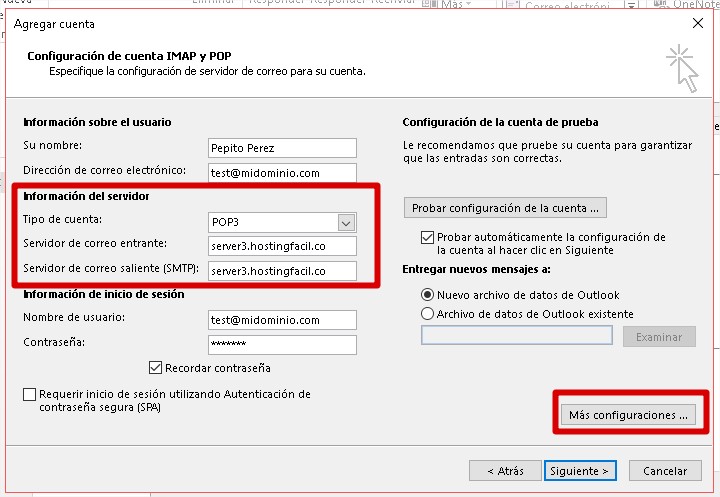
7. En la pestaña Servidor de Salida, seleccionar Mi servidor de salida (SMTP) requiere autenticación y Utilizar la misma configuración que mi servidor de correo de entrada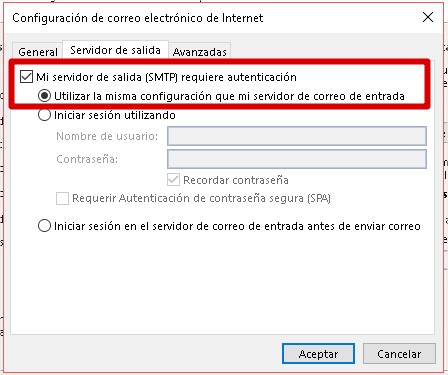
8. En la pestaña Avanzadas, digitar la siguiente información y dar click en Aceptar. (STARTTLS ó Auto, servidor saliente SMTP con puerto 587) servidor entrante POP3 es 995 con TLS.
9. Ahora de click en Siguiente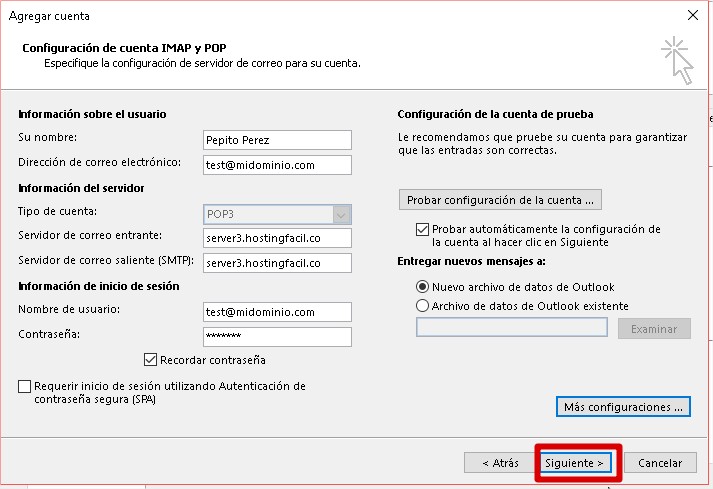
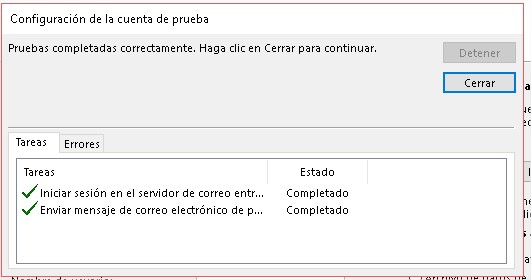
10. En pantalla deberá observar la siguiente ventana con las dos Tareas en estado Completado, si sale algo diferente verifique los datos de cuenta de correo y contraseña (puede hacerlo desde webmail) y repita todos los pasos de nuevo.