
Para configurar tus cuentas de correo en Gmail, sigue los siguientes pasos:
Si deseas ahorrar tiempo (15 Minutos), nosotros podemos hacer esta configuración por ti por escritorio remoto por $20 USD, para ello envía la solicitud a ticket@hostingfacil.co
0. Asegúrate de ya tener creada tu cuenta de correo electrónico así: https://www.hostingfacil.co/members/knowledgebase/21/Como-crear-una-cuenta-de-correo-en-cPanel.html
1. Ingresar a cPanel -> Email -> Forwarders (Redirecciones) 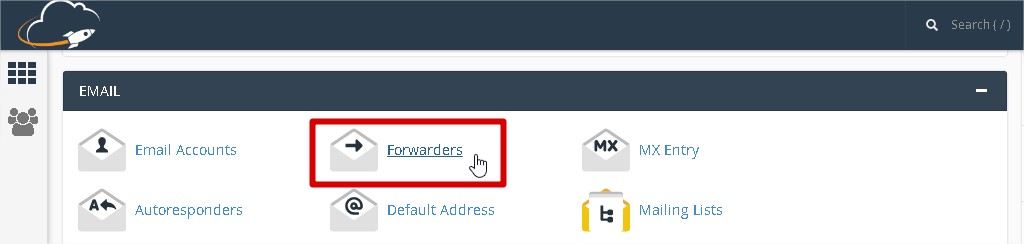
2. Click en Add Forwarder (Agregar redirección).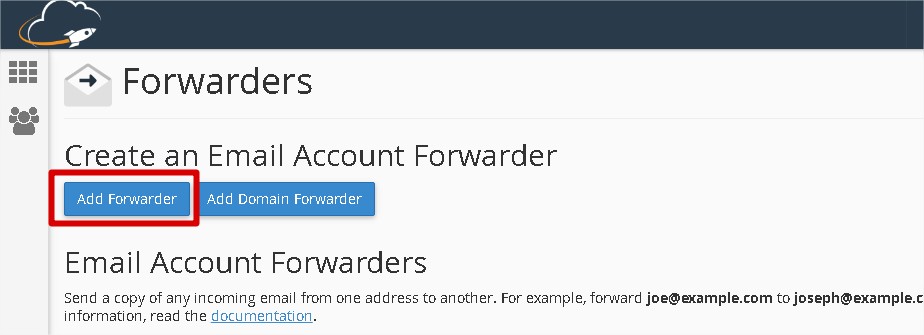
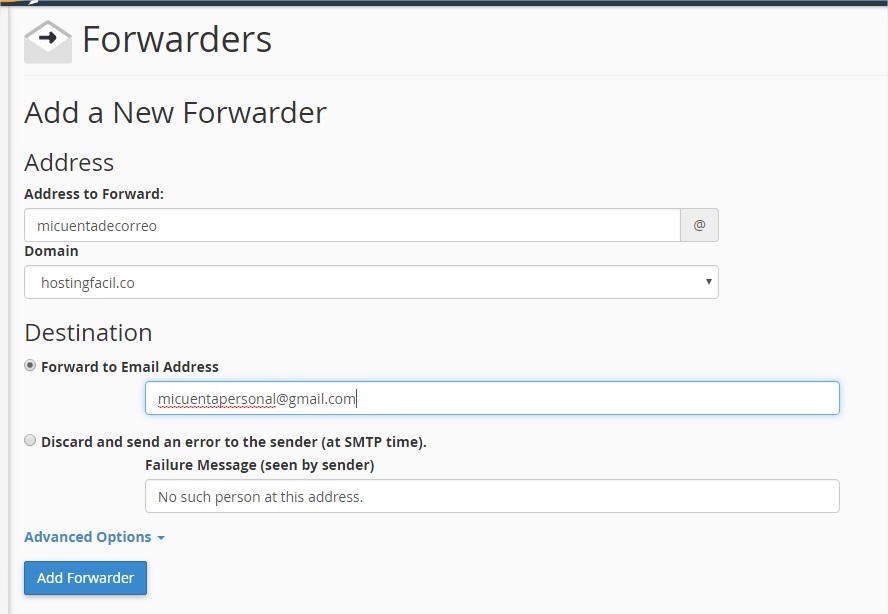
3. Indicar la cuenta de correo desde la que se va a reenviar el correo y la dirección de correo donde se va a recibir (Gmail recomendado).
4. Configurar para enviar correos desde Gmail. Ingresa a Gmail y click en Configuración (settings).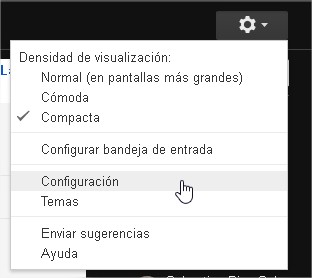
5. Selecciona Cuentas e importación (Accounts and import) ->Enviar Correo como: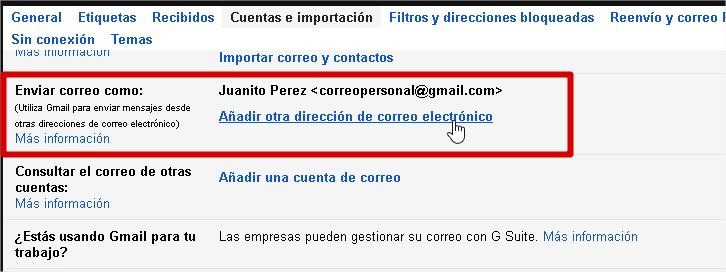
6. Ingresar los datos correspondientes de configuracióm como nombre y email. No marcar la opción Tratarlo como un alias.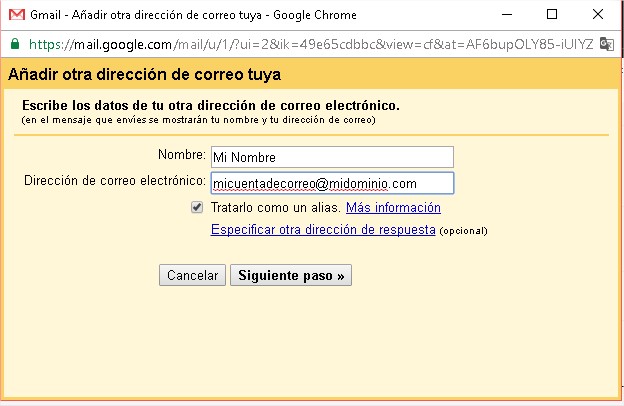
7. En Servidor SMTP ingresa el nombre de tu servidor asignado (Lo encuentras en el email que recibiste de los datos de acceso cuando adquiriste el servicio), tu cuenta de correo, contraseña, el puerto (587, no 465), y TLS. El nombre del servidor se puede ver en cPanel -> Email Accounts (Administrar) -> Configurar email account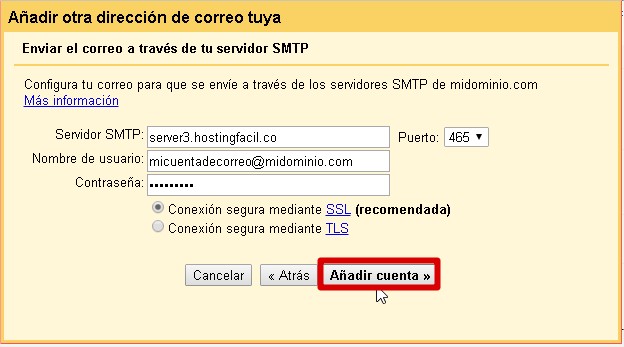
8. Gmail te enviará un correo en donde debes abrir un link para validar la cuenta de correo, como ya configuraste tu correo para que llegue a Gmail, desde ahí mismo se puede leer y abrir el enlace de validación.
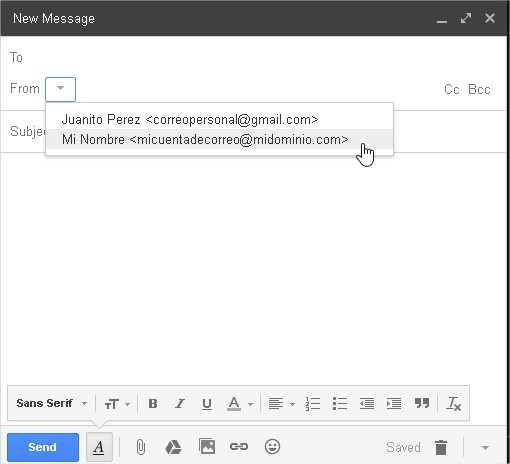
Una vez validado, puedes configurar tu cuenta para que se use por defecto o se selecciona al enviar el correo en la casilla From (De).
9. Configura la firma, lo puedes hacer en Ajustes de Gmail -> General -> Firma.
